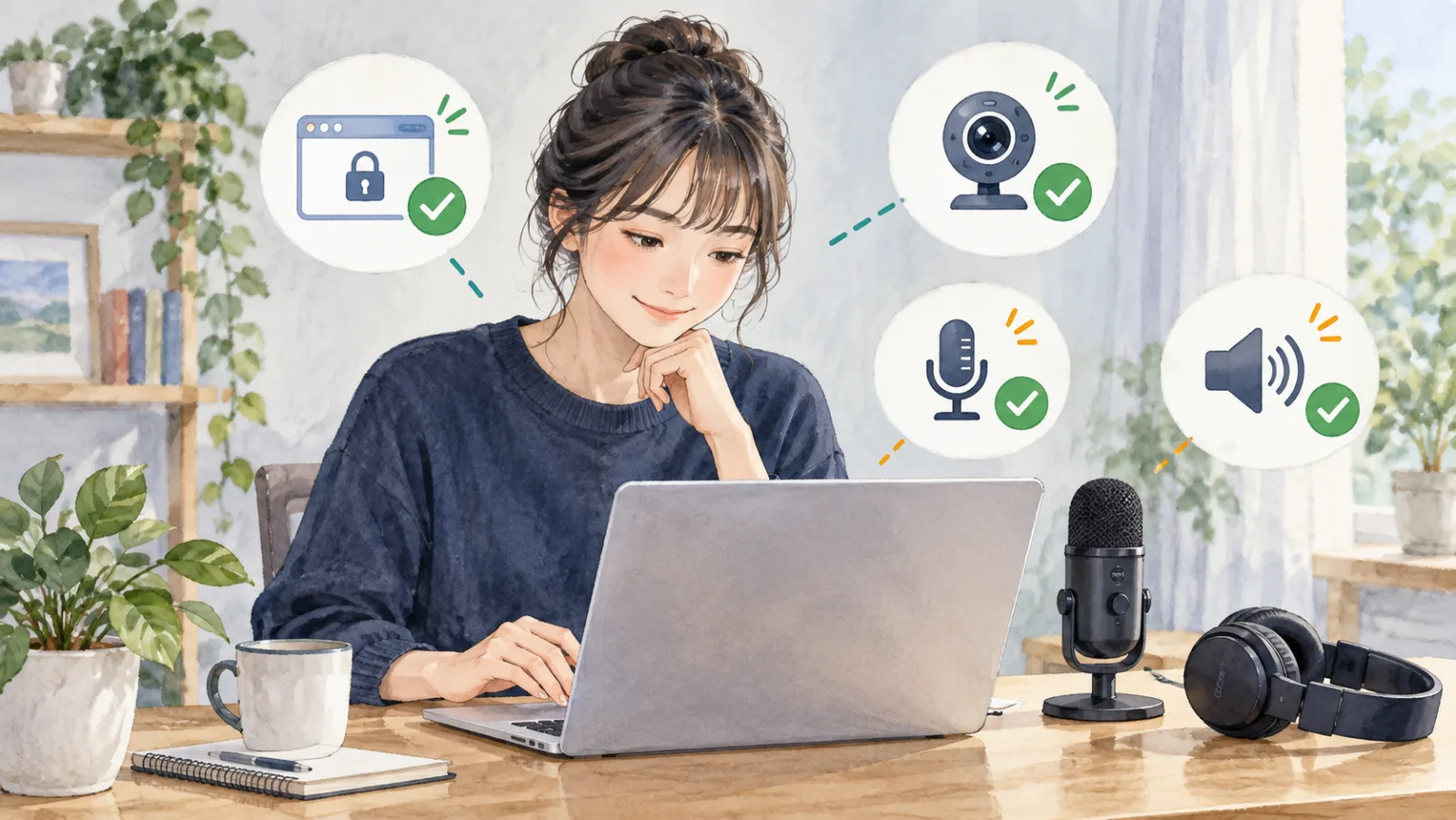
AI面接で映像や音声が出ないときは、機器を買い替える前に、ブラウザ権限、使用中アプリ、入力先、端末の順で確認します。 本番URLを開く前に、サービス内の接続テストまたは練習機能で直ったことまで確かめます。
受検開始後に直らない場合は、画面と時刻を記録し、応募先または指定サポートへ連絡してください。
1. ブラウザの許可を確認する
アドレスバー付近のカメラまたは鍵のアイコンを開き、カメラとマイクが「許可」になっているか確認します。以前に「ブロック」を選んだ場合は、ページを再読み込みするだけでは戻らないことがあります。
| 症状 | 最初に見る場所 | 次の確認 |
|---|---|---|
| 画面が真っ黒 | カメラ権限 | 他アプリのカメラ使用、カメラ選択 |
| 自分の声が入らない | マイク権限 | 入力マイク、音量、ミュート |
| 相手の音が聞こえない | スピーカー出力 | 音量、Bluetooth接続先 |
| 途中で認識しなくなった | 機器の抜き差し | ページ再起動、端末再起動 |
ブラウザだけでなく、OS側のプライバシー設定でもカメラ・マイクの利用が許可されている必要があります。
2. カメラを使うアプリを閉じる
Zoom、Teams、Meet、録画アプリ、カメラアプリが裏で機器を使っていると、受検画面から利用できない場合があります。ウィンドウを閉じるだけでなく、アプリ自体を終了します。
外付けカメラを使う場合は、受検画面が内蔵カメラを選んでいないかも確認します。スマートフォンやタブレットでは、SHaiNは内側カメラが必要と案内しています。
3. マイクの入力先と位置を確かめる
マイクが許可されていても、別の入力機器が選ばれていると声が入りません。
- 入力マイクの名前を確認する
- ミュートを解除する
- 普段の声量で話し、入力メーターが動くか見る
- マイク穴やイヤホンマイクを手や服で覆っていないか確認する
- 静かな場所でもう一度テストする
SHaiNは、マイク表示がオンになってから話すこと、イヤホンやヘッドセットを本番中に抜き差ししないことを案内しています。
4. サービス内テストで確認する
PeopleX
本番前のチュートリアルに、スピーカー・マイクテストと練習2問があります。練習内容は録画・保存されず、選考へ影響しないと公式発表されています。
harutaka
参加手順に接続チェックがあり、カメラ、マイク、スピーカーを確認します。ブラウザが利用許可を求めた場合は、許可を選びます。
HireVue
本番前の機器テストを案内しています。ChromeやEdgeでは、アドレスバーからCameraとMicrophoneを許可し、練習質問で録画と再生を確かめます。
5. 直らないときは別端末を試す
権限と入力先を確認しても直らなければ、推奨ブラウザの更新、端末再起動、別端末の順に試します。締切直前に初めて別端末へ移るのではなく、余裕のある段階でログインできるか確認します。
受検開始後なら、勝手に新しい登録を作らず、途中で切れたときの対処に沿って状況を記録します。
接続テストの完了条件
- 自分の顔が明るく中央に映る
- 普段の声量で入力メーターが動く
- 録画を再生して声が途切れない
- 使用するカメラとマイクの名前が合っている
- 本番中に機器を抜き差ししなくてよい
確認した公式情報
確認日:2026年9月18日